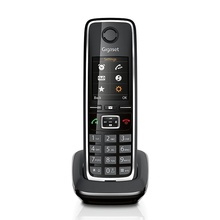
Gigaset C 430 HX Handbuch Bedienungsanleitung Gebrauchsanweisung

Bedienungsanleitung Handbuch Gebrauchsanweisung Gigaset C 430 HX

Service für Gigaset C430HX
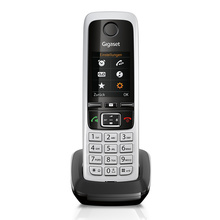
Gigaset C430HX
Willkommen beim Kundenservice für Ihr Gigaset C430HX. Auf dieser Seite finden Sie Antworten zu häufig gestellten Fragen. Sowohl Bedienungsanleitungen wie auch Soft- und Firmware stehen zum herunterladen bereit. Wenn Ihr Produkt einen Defekt aufweist, können Sie Ihr Gigaset C430HX zur Reparatur anmelden. Sollten Sie nach Produkten für Ihr Gigaset C430HX suchen, finden Sie Informationen dazu in unserer Kompatibilitätsdatenbank. Hier finden Sie auch Hilfestellung zum Registrieren Ihres Gigaset C430HX mit anderen Geräten.

Antworten auf häufig gestellte Fragen

Sie haben Fragen zu Ihrem Gigaset Produkt? Hier erhalten Sie Antworten.

Top 10 FAQs

  • Erste Schritte zur Fehlerbehebung
  • Hinweise zur Rufnummernanzeige (CLIP)
    Ihr Gigaset-Telefon ist im Lieferzustand so eingestellt, dass die Rufnummer des Anrufers im Display angezeigt wird. Sie selbst müssen keine weiteren Einstellungen an Ihrem Gigaset-Telefon vornehmen. Sollte die Rufnummer dennoch nicht angezeigt werden, kann dies folgende Ursachen haben:

    - Sie haben CLIP bei Ihrem Netzanbieter nicht beauftragt oder
    - Ihr Telefon ist über eine Telefonanlage/einen Router mit integrierter Telefonanlage (Gateway) angeschlossen, die/der nicht alle Informationen weiterleitet.

    Ist Ihr Telefon über eine Telefonanlage/ein Gateway angeschlossen?
    Dies erkennen Sie daran, dass sich zwischen Telefon und Telefon-Hausanschluss ein weiteres Gerät befindet, z. B. eine TK-Anlage, ein Gateway etc.
    Häufig hilft hier schon ein Rücksetzen:
    - Ziehen Sie kurz den Netzstecker Ihrer Telefonanlage!
    - Stecken Sie ihn anschließend wieder ein und warten Sie, bis das Gerät neu gestartet ist.

    Wenn die Rufnummer immer noch nicht angezeigt wird:
    Überprüfen Sie die Einstellungen in Ihrer Telefonanlage hinsichtlich Rufnummernanzeige (CLIP) und aktivieren Sie ggf. diese Funktion. Suchen Sie dazu in der Bedienungsanleitung des Gerätes nach CLIP (oder einer alternativen Bezeichnung wie Rufnummernübermittlung, Rufnummernübertragung, Anrufanzeige,...). Informieren Sie sich ggf. beim Hersteller dieser Anlage.

    Wenn auch das nicht zum Erfolg führt, stellt ggf. der Netzanbieter dieser Rufnummer CLIP nicht zur Verfügung.

    Ist die Rufnummernanzeige beim Netzanbieter beauftragt?
    Prüfen Sie, ob Ihr Anbieter die Rufnummernanzeige (CLIP) unterstützt und die Funktion für Sie freigeschaltet ist. Wenden Sie sich ggf. an Ihren Anbieter
  • Welche Akkus soll ich für das Gigaset Mobilteil verwenden?
    Zugelassene Akkus:

    Verwenden Sie für Gigaset Mobilteile ausschließlich die von Gigaset zugelassenen Akkus. Der hohe Qualitätsstandard gewährt eine sichere Verwendung und lange Lebensdauer.
    NiMh Rundzellen vom Typ AAA können in unserem Gigaset Online Shop erworben werden.
  • Welche Gigaset Mobilteile sind zu meinem Router kompatibel?
    Um die Kompatibilität zwischen Gigaset Mobilteil und Ihrem Router zu prüfen öffnen Sie bitte unsere Kompatibilitätsdatenbank.
    Dort werden Ihnen die wichtigsten Funktionen der verschiedenen Gerätekombinationen angezeigt.
  • Was muss ich nach dem Update meiner AVM Fritzbox auf Software Version 6.80(oder höher) beachten?
    Mit dem Update von AVM auf Software Version 6.80, sind die Fritzbox nunmehr ebenfalls CAT-iq 2.0 fähig. Dies bedeutet für Sie als Gigaset Kunden, dass die Bedienung Ihres Gigaset HX-Mobilteils, welches direkt an einer DECT-fähigen Fritzbox betrieben wird, eine wesentlich komfortablere Bedienung möglich.
    Um in den vollen Genuss der neuen Funktionalität zu kommen, verlangt die Fritzbox jedoch ein „re-pairing“ der angeschlossenen Gigaset Mobilteile.
    Bitte entfernen Sie hierfür Ihr Gigaset Mobilteil für die Fritz!-Weboberfläche und melden es anschließend erneut an die Fritzbox an. Das reine aus- und wiedereinschalten des Mobilteils ist für eine volle Unterstützung der Funktionen nicht ausreichend.

    Sofern die CAT-iq 2.0 Funktionalität nicht unterstützt, und das Gigaset Mobilteil im vorherigen Standard-Kompatibilitätsbetrieb genutzt werden soll, muss die CAT-iq -2.0 Unterstützung deaktiviert werden.

    Klicken Sie hierzu im Menü der Fritzbox "DECT" auf Basisstation".
    - Deaktivieren Sie im Abschnitt "Problembehebung" die Option "Unterstützung für CAT-iq 2.0 kompatible Geräte aktiv".
    - Klicken Sie zum Speichern der Einstellungen auf "Übernehmen".
    - Das gewünschte Telefon aus Telefonie -> Telefoniegeräte herauslöschen
    - Die Fritzbox neu starten und dann das Telefon neu anmelden.

    Um Ihnen den Betrieb zwischen den beiden Produkten jedoch so angenehm wie möglich zu machen, raten wir von dieser Maßnahme ab und empfehlen wir den CAT-iq Betrieb.
  • Wo werden meine Kontakte hinterlegt?
    Die Kontakte können lokal im Mobilteil oder in zentralen Telefonbuch des Routers hinterlegt werden.
    Das lokale Telefonbuch gilt individuell für das Mobilteil. Einträge können je nach Routermodel an andere Mobilteile gesendet werden.
    Sollen die Kontakte im zentralen Telefonbuch Ihres Routers gespeichert werden, so entnehmen Sie bitte die Informationen aus der Bedienungsanleitung Ihres Routers.
  • Wie höre ich die Nachrichen von meinem Anrufbeantworter (Fritzbox) ab?
    Der Anrufbeantworter kann über die INT/MWI-Taste am Mobilteil aufgerufen werden. Danach den Menüpunkt [Anrufbeantworter] oder [Nachrichten] aufrufen. Je nach Routertyp können hier weitere Menüpunkte angezeigt werden. Danach werden die Nachrichten wiedergegeben.
  • Mobilteil Reset
    Durch die folgende Prozedur werden alle Speicherinhalte des Mobilteils inkl. des Telefonbuchs, Wahlwiederholungsliste etc. gelöscht!
    - Mobilteil ausschalten
    - Die Tasten 1, 4 und 7 drücken und gedrückt halten
    - Bei gedrückten Tasten das Mobilteil zusätzlich einschalten
    - Es erscheint "Service" im Display
    - Die Tastenkombination 4 6 8 5 4 6 3 eingeben
    - Das Mobilteil schaltet sich aus
  • Kann ich ECO-Dect nutzen wenn das Mobilteil an einer Fritzbox angemeldet ist?
    Eco-Dect kann im Menü der Fritzbox aktiviert werden. Der Menüpunkt wird in der Fritzbox unter Funkleistung als DECT-Eco bezeichnet.
  • Warum wird bei einem eingehenden Anruf nicht "angeklopft"? 

Bedienungsanleitungen:
Gigaset C430HX-C530HX Bedienungsanleitung de 

Gigaset C430 HX Bedienungsanleitung (Langversion) de DE LU 


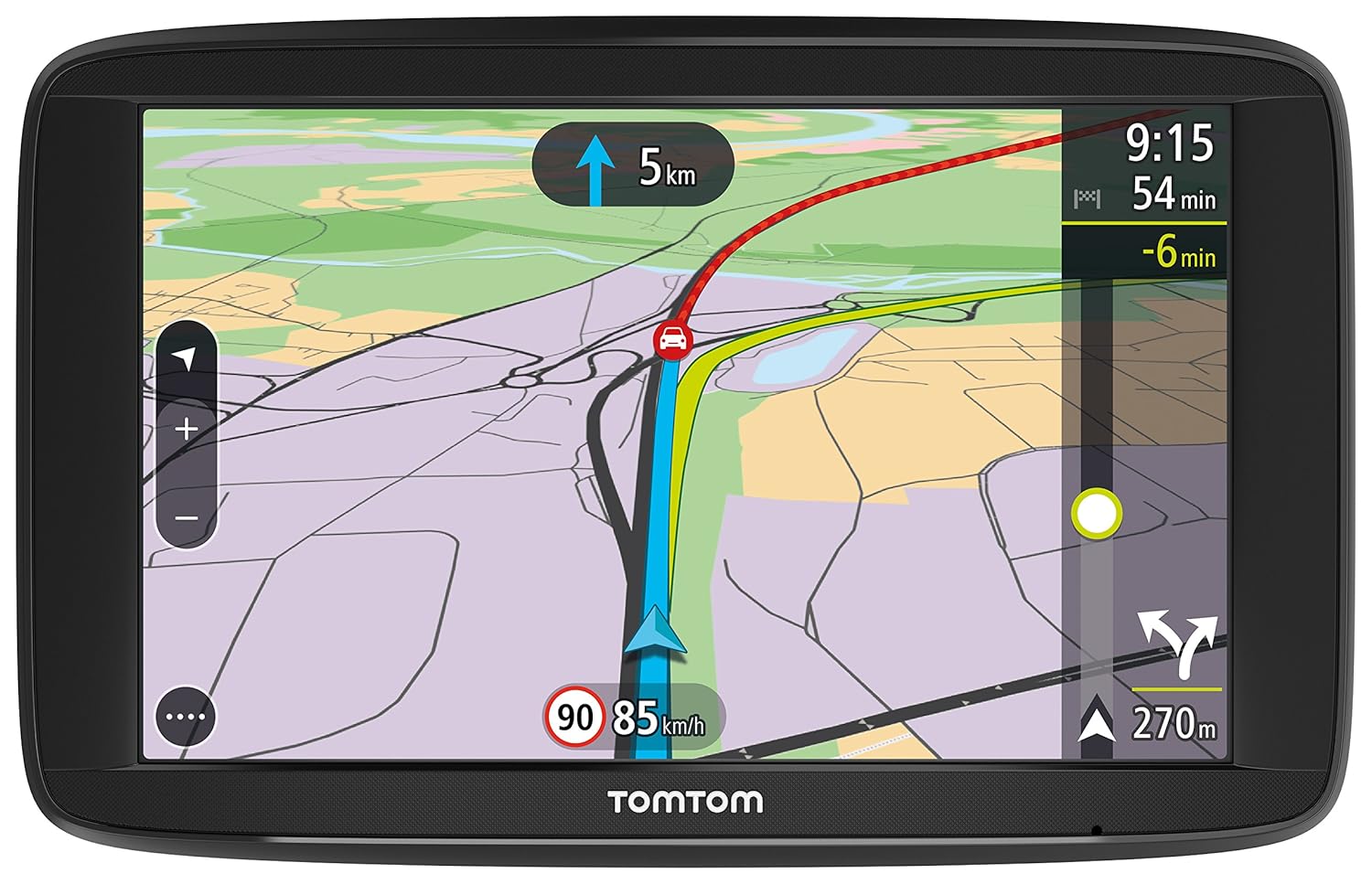
TomTom VIA Handbuch Benutzerhandbuch Bedienungsanleitung Deutsch

Benutzerhandbuch Bedienungsanleitung Handbuch TomTom VIA


tomtom via 52 bedienungsanleitung deutsch  tomtom go bedienungsanleitung deutsch  tomtom benutzerhandbuch  bedienungsanleitung tomtom via 135  tomtom via 53 bedienungsanleitung deutsch  tomtom via 62 bedienungsanleitung deutsch  tomtom start 52 bedienungsa

Benutzerhandbuch TomTom Via deutsch


TomTom Start 20 25 Handbuch Benutzerhandbuch Bedienungsanleitung Deutsch

Benutzerhandbuch Bedienungsanleitung Handbuch TomTom Start 20 / 25 Deutsch


tom tom start 25 pdf  tomtom go bedienungsanleitung deutsch  tomtom via 52 bedienungsanleitung deutsch  tomtom via 62 bedienungsanleitung deutsch  tomtom go 6200 bedienungsanleitung deutsch  tomtom start 42 bedienungsanleitung deutsch  bedienungsanleitung

Benutzerhandbuch TomTom 20/25 deutsch


TomTom Start 20 25 Benutzerhandbuch Bedienungsanleitung Handbuch Deutsch

Benutzerhandbuch Bedienungsanleitung Handbuch TomTom Start 20 / 25 Deutsch


tom tom start 25 pdf  tomtom go bedienungsanleitung deutsch  tomtom via 52 bedienungsanleitung deutsch  tomtom via 62 bedienungsanleitung deutsch  tomtom go 6200 bedienungsanleitung deutsch  tomtom start 42 bedienungsanleitung deutsch  bedienungsanleitung

Benutzerhandbuch TomTom 20/25 deutsch


Benutzerhandbuch Bedienungsanleitung Handbuch TomTom VIA Deutsch

Benutzerhandbuch Bedienungsanleitung Handbuch TomTom VIA


tomtom via 52 bedienungsanleitung deutsch  tomtom go bedienungsanleitung deutsch  tomtom benutzerhandbuch  bedienungsanleitung tomtom via 135  tomtom via 53 bedienungsanleitung deutsch  tomtom via 62 bedienungsanleitung deutsch  tomtom start 52 bedienungsa

Benutzerhandbuch TomTom Via deutsch


Bedienungsanleitung Handbuch Gebrauchsanweisung Gigaset C 430 HX

Bedienungsanleitung Handbuch Gebrauchsanweisung Gigaset C 430 HX


Service für Gigaset C430HX

Gigaset C430HX
Willkommen beim Kundenservice für Ihr Gigaset C430HX. Auf dieser Seite finden Sie Antworten zu häufig gestellten Fragen. Sowohl Bedienungsanleitungen wie auch Soft- und Firmware stehen zum herunterladen bereit. Wenn Ihr Produkt einen Defekt aufweist, können Sie Ihr Gigaset C430HX zur Reparatur anmelden. Sollten Sie nach Produkten für Ihr Gigaset C430HX suchen, finden Sie Informationen dazu in unserer Kompatibilitätsdatenbank. Hier finden Sie auch Hilfestellung zum Registrieren Ihres Gigaset C430HX mit anderen Geräten.


Antworten auf häufig gestellte Fragen

Sie haben Fragen zu Ihrem Gigaset Produkt? Hier erhalten Sie Antworten.

Top 10 FAQs

  • Erste Schritte zur Fehlerbehebung
  • Hinweise zur Rufnummernanzeige (CLIP)
    Ihr Gigaset-Telefon ist im Lieferzustand so eingestellt, dass die Rufnummer des Anrufers im Display angezeigt wird. Sie selbst müssen keine weiteren Einstellungen an Ihrem Gigaset-Telefon vornehmen. Sollte die Rufnummer dennoch nicht angezeigt werden, kann dies folgende Ursachen haben:

    - Sie haben CLIP bei Ihrem Netzanbieter nicht beauftragt oder
    - Ihr Telefon ist über eine Telefonanlage/einen Router mit integrierter Telefonanlage (Gateway) angeschlossen, die/der nicht alle Informationen weiterleitet.

    Ist Ihr Telefon über eine Telefonanlage/ein Gateway angeschlossen?
    Dies erkennen Sie daran, dass sich zwischen Telefon und Telefon-Hausanschluss ein weiteres Gerät befindet, z. B. eine TK-Anlage, ein Gateway etc.
    Häufig hilft hier schon ein Rücksetzen:
    - Ziehen Sie kurz den Netzstecker Ihrer Telefonanlage!
    - Stecken Sie ihn anschließend wieder ein und warten Sie, bis das Gerät neu gestartet ist.

    Wenn die Rufnummer immer noch nicht angezeigt wird:
    Überprüfen Sie die Einstellungen in Ihrer Telefonanlage hinsichtlich Rufnummernanzeige (CLIP) und aktivieren Sie ggf. diese Funktion. Suchen Sie dazu in der Bedienungsanleitung des Gerätes nach CLIP (oder einer alternativen Bezeichnung wie Rufnummernübermittlung, Rufnummernübertragung, Anrufanzeige,...). Informieren Sie sich ggf. beim Hersteller dieser Anlage.

    Wenn auch das nicht zum Erfolg führt, stellt ggf. der Netzanbieter dieser Rufnummer CLIP nicht zur Verfügung.

    Ist die Rufnummernanzeige beim Netzanbieter beauftragt?
    Prüfen Sie, ob Ihr Anbieter die Rufnummernanzeige (CLIP) unterstützt und die Funktion für Sie freigeschaltet ist. Wenden Sie sich ggf. an Ihren Anbieter
  • Welche Akkus soll ich für das Gigaset Mobilteil verwenden?
    Zugelassene Akkus:

    Verwenden Sie für Gigaset Mobilteile ausschließlich die von Gigaset zugelassenen Akkus. Der hohe Qualitätsstandard gewährt eine sichere Verwendung und lange Lebensdauer.
    NiMh Rundzellen vom Typ AAA können in unserem Gigaset Online Shop erworben werden.
  • Welche Gigaset Mobilteile sind zu meinem Router kompatibel?
    Um die Kompatibilität zwischen Gigaset Mobilteil und Ihrem Router zu prüfen öffnen Sie bitte unsere Kompatibilitätsdatenbank.
    Dort werden Ihnen die wichtigsten Funktionen der verschiedenen Gerätekombinationen angezeigt.
  • Was muss ich nach dem Update meiner AVM Fritzbox auf Software Version 6.80(oder höher) beachten?
    Mit dem Update von AVM auf Software Version 6.80, sind die Fritzbox nunmehr ebenfalls CAT-iq 2.0 fähig. Dies bedeutet für Sie als Gigaset Kunden, dass die Bedienung Ihres Gigaset HX-Mobilteils, welches direkt an einer DECT-fähigen Fritzbox betrieben wird, eine wesentlich komfortablere Bedienung möglich.
    Um in den vollen Genuss der neuen Funktionalität zu kommen, verlangt die Fritzbox jedoch ein „re-pairing“ der angeschlossenen Gigaset Mobilteile.
    Bitte entfernen Sie hierfür Ihr Gigaset Mobilteil für die Fritz!-Weboberfläche und melden es anschließend erneut an die Fritzbox an. Das reine aus- und wiedereinschalten des Mobilteils ist für eine volle Unterstützung der Funktionen nicht ausreichend.

    Sofern die CAT-iq 2.0 Funktionalität nicht unterstützt, und das Gigaset Mobilteil im vorherigen Standard-Kompatibilitätsbetrieb genutzt werden soll, muss die CAT-iq -2.0 Unterstützung deaktiviert werden.

    Klicken Sie hierzu im Menü der Fritzbox "DECT" auf Basisstation".
    - Deaktivieren Sie im Abschnitt "Problembehebung" die Option "Unterstützung für CAT-iq 2.0 kompatible Geräte aktiv".
    - Klicken Sie zum Speichern der Einstellungen auf "Übernehmen".
    - Das gewünschte Telefon aus Telefonie -> Telefoniegeräte herauslöschen
    - Die Fritzbox neu starten und dann das Telefon neu anmelden.

    Um Ihnen den Betrieb zwischen den beiden Produkten jedoch so angenehm wie möglich zu machen, raten wir von dieser Maßnahme ab und empfehlen wir den CAT-iq Betrieb.
  • Wo werden meine Kontakte hinterlegt?
    Die Kontakte können lokal im Mobilteil oder in zentralen Telefonbuch des Routers hinterlegt werden.
    Das lokale Telefonbuch gilt individuell für das Mobilteil. Einträge können je nach Routermodel an andere Mobilteile gesendet werden.
    Sollen die Kontakte im zentralen Telefonbuch Ihres Routers gespeichert werden, so entnehmen Sie bitte die Informationen aus der Bedienungsanleitung Ihres Routers.
  • Wie höre ich die Nachrichen von meinem Anrufbeantworter (Fritzbox) ab?
    Der Anrufbeantworter kann über die INT/MWI-Taste am Mobilteil aufgerufen werden. Danach den Menüpunkt [Anrufbeantworter] oder [Nachrichten] aufrufen. Je nach Routertyp können hier weitere Menüpunkte angezeigt werden. Danach werden die Nachrichten wiedergegeben.
  • Mobilteil Reset
    Durch die folgende Prozedur werden alle Speicherinhalte des Mobilteils inkl. des Telefonbuchs, Wahlwiederholungsliste etc. gelöscht!
    - Mobilteil ausschalten
    - Die Tasten 1, 4 und 7 drücken und gedrückt halten
    - Bei gedrückten Tasten das Mobilteil zusätzlich einschalten
    - Es erscheint "Service" im Display
    - Die Tastenkombination 4 6 8 5 4 6 3 eingeben
    - Das Mobilteil schaltet sich aus
  • Kann ich ECO-Dect nutzen wenn das Mobilteil an einer Fritzbox angemeldet ist?
    Eco-Dect kann im Menü der Fritzbox aktiviert werden. Der Menüpunkt wird in der Fritzbox unter Funkleistung als DECT-Eco bezeichnet.
  • Warum wird bei einem eingehenden Anruf nicht "angeklopft"? 

Bedienungsanleitungen:
Gigaset C430HX-C530HX Bedienungsanleitung de 

Gigaset C430 HX Bedienungsanleitung (Langversion) de DE LU 


Bedienungsanleitung Handbuch Gebrauchsanweisung Gigaset C 530 HX

Bedienungsanleitung Handbuch Gebrauchsanleitung Gigaset C 530 HX

Service für Gigaset C530HX

Gigaset C530HX
Willkommen beim Kundenservice für Ihr Gigaset C530HX. Auf dieser Seite finden Sie Antworten zu häufig gestellten Fragen. Sowohl Bedienungsanleitungen wie auch Soft- und Firmware stehen zum herunterladen bereit. Wenn Ihr Produkt einen Defekt aufweist, können Sie Ihr Gigaset C530HX zur Reparatur anmelden. Sollten Sie nach Produkten für Ihr Gigaset C530HX suchen, finden Sie Informationen dazu in unserer Kompatibilitätsdatenbank. Hier finden Sie auch Hilfestellung zum Registrieren Ihres Gigaset C530HX mit anderen Geräten.

Antworten auf häufig gestellte Fragen

Sie haben Fragen zu Ihrem Gigaset Produkt? Hier erhalten Sie Antworten.

Top 10 FAQs

  • Erste Schritte zur Fehlerbehebung
  • Hinweise zur Rufnummernanzeige (CLIP)
    Ihr Gigaset-Telefon ist im Lieferzustand so eingestellt, dass die Rufnummer des Anrufers im Display angezeigt wird. Sie selbst müssen keine weiteren Einstellungen an Ihrem Gigaset-Telefon vornehmen. Sollte die Rufnummer dennoch nicht angezeigt werden, kann dies folgende Ursachen haben:

    - Sie haben CLIP bei Ihrem Netzanbieter nicht beauftragt oder
    - Ihr Telefon ist über eine Telefonanlage/einen Router mit integrierter Telefonanlage (Gateway) angeschlossen, die/der nicht alle Informationen weiterleitet.

    Ist Ihr Telefon über eine Telefonanlage/ein Gateway angeschlossen?
    Dies erkennen Sie daran, dass sich zwischen Telefon und Telefon-Hausanschluss ein weiteres Gerät befindet, z. B. eine TK-Anlage, ein Gateway etc.
    Häufig hilft hier schon ein Rücksetzen:
    - Ziehen Sie kurz den Netzstecker Ihrer Telefonanlage!
    - Stecken Sie ihn anschließend wieder ein und warten Sie, bis das Gerät neu gestartet ist.

    Wenn die Rufnummer immer noch nicht angezeigt wird:
    Überprüfen Sie die Einstellungen in Ihrer Telefonanlage hinsichtlich Rufnummernanzeige (CLIP) und aktivieren Sie ggf. diese Funktion. Suchen Sie dazu in der Bedienungsanleitung des Gerätes nach CLIP (oder einer alternativen Bezeichnung wie Rufnummernübermittlung, Rufnummernübertragung, Anrufanzeige,...). Informieren Sie sich ggf. beim Hersteller dieser Anlage.

    Wenn auch das nicht zum Erfolg führt, stellt ggf. der Netzanbieter dieser Rufnummer CLIP nicht zur Verfügung.

    Ist die Rufnummernanzeige beim Netzanbieter beauftragt?
    Prüfen Sie, ob Ihr Anbieter die Rufnummernanzeige (CLIP) unterstützt und die Funktion für Sie freigeschaltet ist. Wenden Sie sich ggf. an Ihren Anbieter
  • Welche Akkus soll ich für das Gigaset Mobilteil verwenden?
    Zugelassene Akkus:

    Verwenden Sie für Gigaset Mobilteile ausschließlich die von Gigaset zugelassenen Akkus. Der hohe Qualitätsstandard gewährt eine sichere Verwendung und lange Lebensdauer.
    NiMh Rundzellen vom Typ AAA können in unserem Gigaset Online Shop erworben werden.
  • Welche Gigaset Mobilteile sind zu meinem Router kompatibel?
    Um die Kompatibilität zwischen Gigaset Mobilteil und Ihrem Router zu prüfen öffnen Sie bitte unsere Kompatibilitätsdatenbank.
    Dort werden Ihnen die wichtigsten Funktionen der verschiedenen Gerätekombinationen angezeigt.
  • Was muss ich nach dem Update meiner AVM Fritzbox auf Software Version 6.80(oder höher) beachten?
    Mit dem Update von AVM auf Software Version 6.80, sind die Fritzbox nunmehr ebenfalls CAT-iq 2.0 fähig. Dies bedeutet für Sie als Gigaset Kunden, dass die Bedienung Ihres Gigaset HX-Mobilteils, welches direkt an einer DECT-fähigen Fritzbox betrieben wird, eine wesentlich komfortablere Bedienung möglich.
    Um in den vollen Genuss der neuen Funktionalität zu kommen, verlangt die Fritzbox jedoch ein „re-pairing“ der angeschlossenen Gigaset Mobilteile.
    Bitte entfernen Sie hierfür Ihr Gigaset Mobilteil für die Fritz!-Weboberfläche und melden es anschließend erneut an die Fritzbox an. Das reine aus- und wiedereinschalten des Mobilteils ist für eine volle Unterstützung der Funktionen nicht ausreichend.

    Sofern die CAT-iq 2.0 Funktionalität nicht unterstützt, und das Gigaset Mobilteil im vorherigen Standard-Kompatibilitätsbetrieb genutzt werden soll, muss die CAT-iq -2.0 Unterstützung deaktiviert werden.

    Klicken Sie hierzu im Menü der Fritzbox "DECT" auf Basisstation".
    - Deaktivieren Sie im Abschnitt "Problembehebung" die Option "Unterstützung für CAT-iq 2.0 kompatible Geräte aktiv".
    - Klicken Sie zum Speichern der Einstellungen auf "Übernehmen".
    - Das gewünschte Telefon aus Telefonie -> Telefoniegeräte herauslöschen
    - Die Fritzbox neu starten und dann das Telefon neu anmelden.

    Um Ihnen den Betrieb zwischen den beiden Produkten jedoch so angenehm wie möglich zu machen, raten wir von dieser Maßnahme ab und empfehlen wir den CAT-iq Betrieb.
  • Wo werden meine Kontakte hinterlegt?
    Die Kontakte können lokal im Mobilteil oder in zentralen Telefonbuch des Routers hinterlegt werden.
    Das lokale Telefonbuch gilt individuell für das Mobilteil. Einträge können je nach Routermodel an andere Mobilteile gesendet werden.
    Sollen die Kontakte im zentralen Telefonbuch Ihres Routers gespeichert werden, so entnehmen Sie bitte die Informationen aus der Bedienungsanleitung Ihres Routers.
  • Wie höre ich die Nachrichen von meinem Anrufbeantworter (Fritzbox) ab?
    Der Anrufbeantworter kann über die INT/MWI-Taste am Mobilteil aufgerufen werden. Danach den Menüpunkt [Anrufbeantworter] oder [Nachrichten] aufrufen. Je nach Routertyp können hier weitere Menüpunkte angezeigt werden. Danach werden die Nachrichten wiedergegeben.
  • Mobilteil Reset
    Durch die folgende Prozedur werden alle Speicherinhalte des Mobilteils inkl. des Telefonbuchs, Wahlwiederholungsliste etc. gelöscht!
    - Mobilteil ausschalten
    - Die Tasten 1, 4 und 7 drücken und gedrückt halten
    - Bei gedrückten Tasten das Mobilteil zusätzlich einschalten
    - Es erscheint "Service" im Display
    - Die Tastenkombination 4 6 8 5 4 6 3 eingeben
    - Das Mobilteil schaltet sich aus
  • Kann ich ECO-Dect nutzen wenn das Mobilteil an einer Fritzbox angemeldet ist?
    Eco-Dect kann im Menü der Fritzbox aktiviert werden. Der Menüpunkt wird in der Fritzbox unter Funkleistung als DECT-Eco bezeichnet.
  • Warum wird bei einem eingehenden Anruf nicht "angeklopft"?
    Anklopfen muss für jedes Mobilteil am Router (Fritzbox) aktiviert werden. Es wird die Nummer / Name des anklopfenden Teilnehmers angezeigt.

alle FAQ nach Themen

  • A
    • Anklopfen
    • Anrufbeantworter
    • Akku
  • B
    • Betrieb an AVM Fritzbox
  • E
    • Erste Schritte zur Fehlerbehebung
    • ECO DECT / Umweltschutz
  • H
    • Hinweise zur Rufnummernanzeige (CLIP)
  • K
    • Kompatibilität / Zubehör
  • N
    • Namensanzeige bei CLIP
  • R
    • Rücksetzprozeduren
  • T
    • Telefonbuch / Adressbuch
  • W
    • WLAN ON/OFF

Downloads

Hier erhalten Sie Bedienungsanleitungen und Software-Updates.

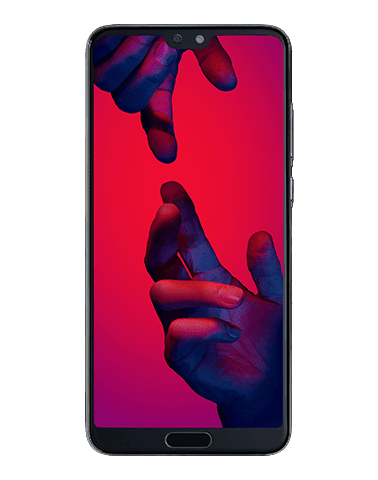
Bedienungsanleitung Handbuch Gebrauchsanleitung Huawei P20 Pro Smartphone

Bedienungsanleitung Handbuch Gebrauchsanleitung Huawei P20 Pro Smartphone Benutzerhandbuch

benutzerhandbuch huawei p20 lite  huawei p20 bedienungsanleitung deutsch  bedienungsanleitung huawei p20 pro deutsch  huawei p20 light anleitung  huawei p20 lite einrichten  huawei p20 pro treiber  huawei p20 lite kopfhöreranschluss  huawei p20 manual pdf


Bedienungsanleitung Handbuch Gebrauchsanleitung Fritz Mini

Bedienungsanleitung Handbuch Gebrauchsanleitung Fritz Mini

fritz mini software  fritz mini an 7490  fritz mini an 7490 anmelden  avm fritz mini  fritz mini gini download  fritz mini einrichtungsassistent  fritz mini manuell einrichten  fritz mini einrichten

Weiterlesen

FRITZ!Mini

FRITZ!Mini

Bedienungsanleitung Handbuch Gebrauchsanleitung FRITZ DECT

Bedienungsanleitung Handbuch Gebrauchsanleitung FRITZ DECT

fritzbox  bedienungsanleitung fritzbox 7590  fritz box 7590 bedienungsanleitung pdf  fritz box 7490 bedienungsanleitung pdf  avm  fritzbox intranet  fritzbox 6490 handbuch  fritzbox 7412 bedienungsanleitung

Aktuelle Produkte

FRITZ!DECT 301
FRITZ!DECT 300
FRITZ!DECT 210
FRITZ!DECT 200
FRITZ!DECT Repeater 100

Bedienungsanleitung Handbuch Gebrauchsanleitung für FRITZ Powerline

Bedienungsanleitung Handbuch Gebrauchsanleitung für FRITZ Powerline

fritz powerline 546e bedienungsanleitung  fritz powerline 540e bedienungsanleitung  fritz powerline 1240e bedienungsanleitung  fritz powerline 510e bedienungsanleitung  fritz powerline 1260e  fritz powerline 530e anleitung  fritz powerline 1220e anleitung

Aktuelle Produkte

FRITZ!Powerline 1260E
FRITZ!Powerline 1260E WLAN Set
FRITZ!Powerline 1240E
FRITZ!Powerline 1240E WLAN Set
FRITZ!Powerline 1220E
FRITZ!Powerline 1220E Set
FRITZ!Powerline 1000E
FRITZ!Powerline 1000E Set
FRITZ!Powerline 546E
FRITZ!Powerline 546E WLAN Set
FRITZ!Powerline 540E
FRITZ!Powerline 540E WLAN Set
FRITZ!Powerline 530E
FRITZ!Powerline 530E Set
FRITZ!Powerline 510E
FRITZ!Powerline 510E Set

Bedienungsanleitung Handbuch Gebrauchsanleitung FRITZ!WLAN Repeater DVB-C 1750E 1160 450E Stick PDF

Bedienungsanleitung Handbuch Gebrauchsanleitung FRITZ!WLAN Repeater DVB-C 1750E 1160 450E Stick PDF


fritz!wlan repeater 450e  fritz wlan repeater 1750e  fritzbox  avm  fritz wlan repeater 1750e bedienungsanleitung  fritz wlan repeater 310  fritz box https  handbuch fritz wlan repeater 310 pdf


Aktuelle Produkte

FRITZ!WLAN Repeater DVB-C
FRITZ!WLAN Repeater 1750E
FRITZ!WLAN Repeater 1160
FRITZ!WLAN Repeater 450E
FRITZ!WLAN Repeater 310
FRITZ!WLAN Stick AC 860
FRITZ!WLAN Stick AC 430 MU-MIMO
FRITZ!WLAN Stick N v2

Bedienungsanleitung Handbuch Gebrauchsanleitung FRITZ!Fon C5 C4 M2

Bedienungsanleitung Handbuch Gebrauchsanleitung FRITZ!Fon C5


  • Komfort-Schnurlostelefon mit intuitiver Menüführung für alle FRITZ!Box-Modelle mit DECT-Basisstation
  • Übersichtliche Menüs auf hochwertigem Farbdisplay (180 ppi), Telefonbücher für bis zu 300 Einträge, mehrere Anrufbeantworter mit Fernabfrage
  • Nutzung von Internetdiensten: E-Mails, Webradio, Feeds, Podcasts sowie Live Bild von Webcams, Komfortdienste wie Weckruf, Rufumleitung und Babyfon
  • Steuerung von FRITZ!Box-Funktionen, z.B. WLAN-Schaltung, Smarthome-Anwendungen, Wiedergabefunktion des Mediaservers
  • Lieferumfang:AVM FRITZ!Fon C5, Netzteil zum Anschluss an das 230 Volt Stromnetz, Li-ion Akku Pack, gedrucktes deutschsprachiges Handbuch


fritz fon c5 kurzanleitung  bedienungsanleitung fritz fon c4  fritz fon c5 probleme  fritz fon c5 klingelton  fritz fon c5 bilder einfügen  fritz fon c5 reset  fritz fon c5 display ausschalten  fritz fon c5 test


Aktuelle Produkte

FRITZ!Fon C5
FRITZ!Fon C4
FRITZ!Fon M2


Severin KB 2922 Elektrische Kühlbox mit Kühl- und Warmhaltefunktion, 20 Liter, 230V/12V DC

Severin KB 2922 Elektrische Kühlbox mit Kühl- und Warmhaltefunktion, 20 Liter, 230V/12V DC


Produktbeschreibung

Kühlbox, grün-grau
  • Leistung: ca. 58 W
  • Kapazität/Inhalt: ca. 20 Liter
  • Energieeffizienzklasse: A++
  • Kunststoffgehäuse
  • zum Kühlen und Warmhalten geeignet
  • mit Netzanschluss und zusätzlicher 12 V-Anschlussleitung für z.B. Zigarettenanzünder
  • kühlt bis zu 20°C unter Umgebungstemperatur
  • Warmhaltefunktion für z.B. Speisen auf ca. 50-60°C
  • inkl. umweltfreundlicher ECO-Funktion (8 W)
  • Kontrollleuchte
  • abnehmbarer Deckel
  • praktischer Tragegriff
  • Kabelfach
  • 1 langlebiger, bürstenloser Lüftermotor 
severin kb 2922 test  severin kb 2922 media markt  severin kb 2922 saturn  severin kb 2922 bedienungsanleitung  severin kb 2922 preisvergleich  severin kühlbox  severin kb 2918  severin kb 2921


Mobicool V30 AC/DC - Tragbare Thermo-Elektrische Kühlbox, 29 Liter, 12 V und 230 V für Auto, LKW und Steckdose, A++

Mobicool V30 AC/DC - Tragbare Thermo-Elektrische Kühlbox, 29 Liter, 12 V und 230 V für Auto, LKW und Steckdose, A++ 


MOBICOOL V30 AC/DC - Thermoelektrische Kühlbox

Aktivkühlung für alle Fälle

Picknicksnacks, Getränke, Reiseproviant - hier wird elektrisch gekühlt, und zwar bis 18 °C unter Umgebungstemperatur. Nicht nur im Auto, sondern bei Bedarf auch im Ferienhaus oder Hotel. Denn die kompakte Kühlbox ist anschlussfertig für 12 und 230 Volt. Innen bietet sie rund 29 Liter Volumen und Stehhöhe für bis zu 6 x 2-Liter-Flaschen.

MOBICOOL V30 AC/DC Thermoelektrische Kühlbox - Technische Daten:
  • Nettoinhalt: ca. 29 Liter
  • Anschlussspannung: 12 Volt DC, 230 Volt AC (220 - 240 Volt) / 50 Hz eingebauter Adapter, Energieklasse A++
  • Kühlsystem: 4 A Peltier-Element mit direktem 12-Volt-Anschluss oder eingebautem 230-Volt-Adapter (kühlen bis 18 °C unter Umgebungstemperatur)
  • Isolierung: Hochwertige Schaumkernisolierung (K-Iso-System)
  • Material: Außen- und Innengehäuse aus Polypropylen
  • Qualitätsmerkmale:
    • Strapzierfähige Konstruktion
    • Doppellüfter-Aggregat für schnelle Kälteverteilung
    • 12 / 230 Volt für Auto und Steckdose
    • Zweitfunktion des Tragegriffs als Deckelstütze oder Verriegelung
    • Kabelfach im Deckel
    • Stehhöhe für bis zu 6 x 2-Liter-Flaschen
  • Größe (LxBxH)/Gewicht: 39,6 x 29,6 x 44,5 cm / 4,3 kg

  • Tragbare Kühlbox mit Fassungsvermögen von 29 Litern; bietet Platz für bis zu 6 x 2-Liter-Flaschen; für schnellere Kühlwirkung können zusätzlich Kühlakkus oder Eisbeutel verwendet werden
  • Sorgt für eine Innentemperatur, die 18 °C unter der Außentemperatur liegt; A++
  • Wenn die Kühlbox mit bereits kalten Produkten (z.B. gekühlte Getränke) gefüllt wird, werden diese durch die Isolierung und Kühlfunktion kalt gehalten. Bei Inhalten mit Raumtemperatur dauert es entsprechend länger diese zu kühlen.
  • Der Eco Modus (keine aktive Kühlung) wird nur empfohlen wenn die Inhalte bereits kalt sind und die Box nicht bzw. selten geöffnet wird; Betrieb über ein separates Kfz-Zigarettenanzünderkabel (12 V Gleichstrom) oder mit dem Netzkabel (230 V Wechselspannung)
  • m Deckel integriertes Kabelfach; leichter Zugriff dank Tragegriff mit Verriegelungsfunktion und Scharnierdeckel
  • Maße (L x B x H): 39,6 x 29,6 x 44,5 cm; Gewicht: 4,3 kg; die Lautstärke des Lüftergebläses beträgt 40-65db je nach Einstellung 
 
mobicool v30 ac/dc test  mobicool v30 bedienungsanleitung  mobicool v30 media markt  mobicool 9103501266 elektrische kühlbox für auto und steckdose v30 ac dc a ++ 29 liter test  waeco v30 ac/dc kühlbox test  waeco v30 test  waeco v30 ac/dc kühlbox (29 lite